 Importar Funcionários
Importação de pessoas através de arquivo texto.
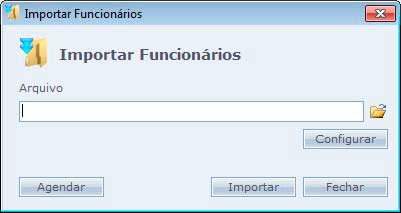
Arquivo: Selecione o arquivo utilizando o ícone , ou cole o caminho do arquivo no campo.
o Configurar:
Configuração do layout de importação dos dados para o sistema.
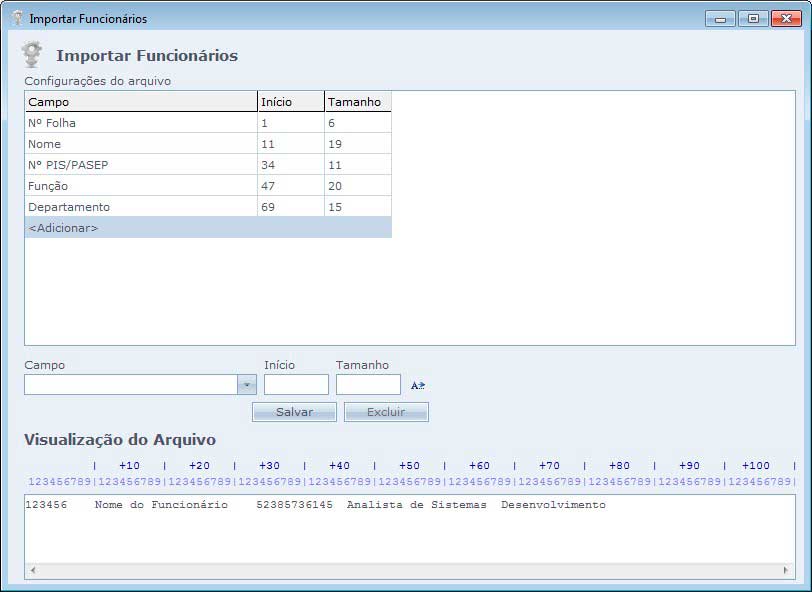
Clique em <Adicionar> para adicionar o campo na configuração.
Campo: Campo que será importado para o sistema.
Início: Posição inicial do campo no arquivo.
Tamanho: Tamanho correspondente ao campo no arquivo texto.
O símbolo  serve para completar o campo automaticamente, apenas selecione na linha do arquivo que o inicio e o tamanho são completados automaticamente.
Repita esta sequência para todos os campos que deseja importar.
Observações:
> Caso o arquivo texto a ser importado tenha em algum dos campos o valor "LIMPAR", o mesmo será apagado no sistema para o funcionário em questão.
> Ao importar um funcionário com data de demissão preenchida, o mesmo será automaticamente "Desligado" no sistema.
> Caso o campo data de demissão tiver o valor "LIMPAR" no arquivo texto, o funcionário em questão ficará automaticamente "Ativo" quando importado.
> Para importar um funcionário associado a vários centros de custos, basta inserir os códigos dos centros em questão, separados por vírgula (Ex.: 1,2,3).
Visualização do Arquivo: Exibe parte do conteúdo do arquivo selecionado para importação. Utilize a régua para configurar o início e o tamanho dos campo no arquivo.
Para finalizar a configuração basta fechar a tela.
o Importar:
Inicia a importação do arquivo.
o Agendar:
Agendamento para importação automática de pessoas.
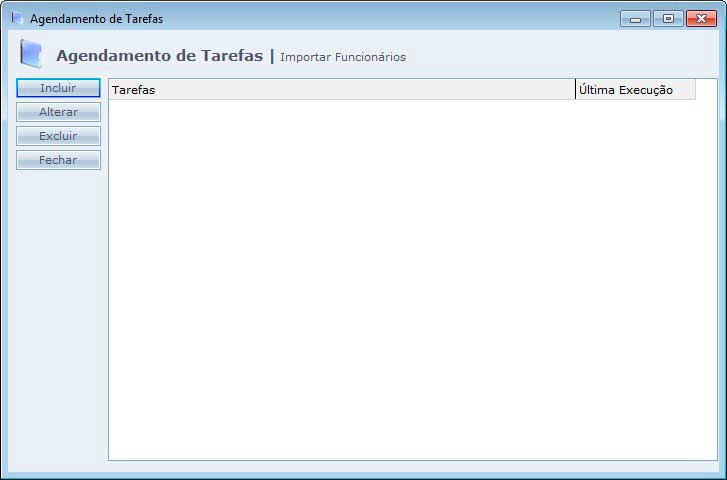
Incluir:
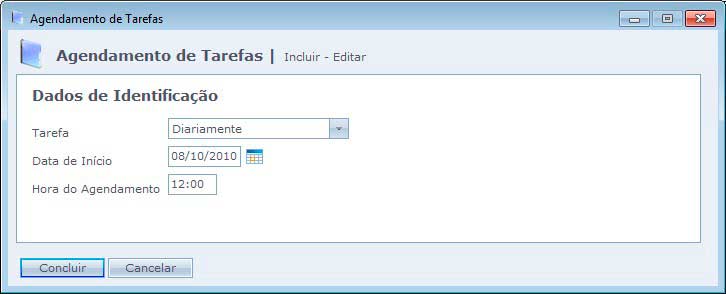
Tarefa: Freqüência com que será executada a tarefa: Diariamente, semanalmente ou mensalmente.
Dica: Para várias tarefas num mesmo dia, cadastre múltiplos agendamentos de comunicação.
Data de início: Data de início da comunicação.
Hora do agendamento: Hora que a tarefa será executada.